गाइड
फ़ोन से मीटिंग कैसे रिकॉर्ड करें: पहले शब्दों से सारांश तक
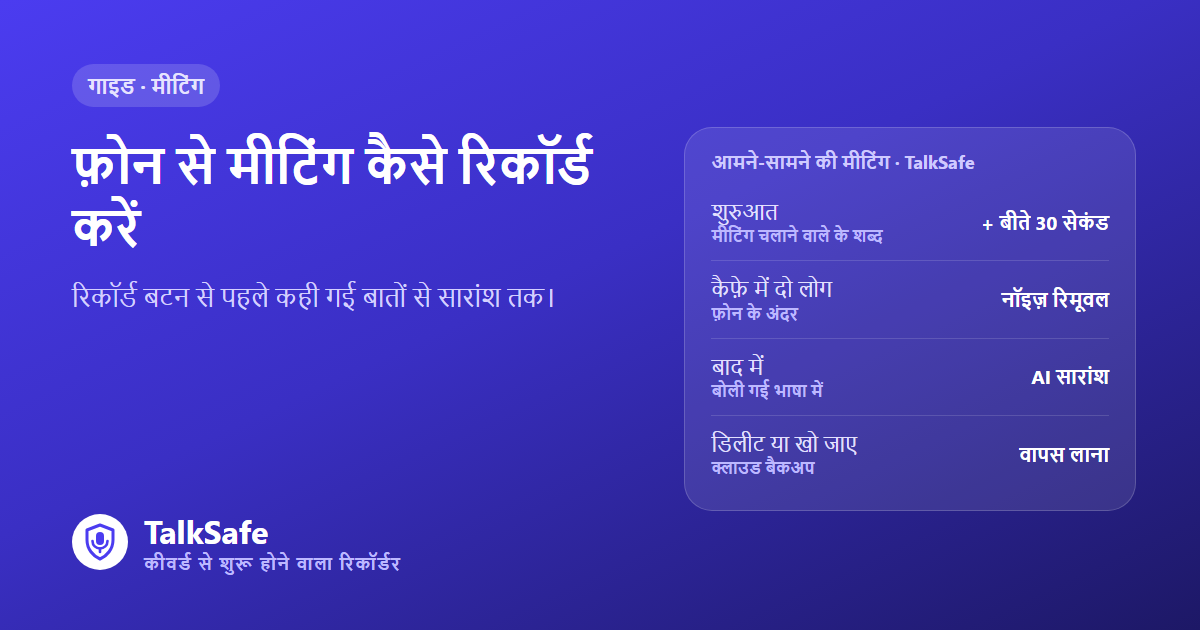
आमने-सामने की मीटिंग को फ़ोन से रिकॉर्ड करते समय सबसे ज़्यादा वही छूटता है जो रिकॉर्ड बटन दबाने से पहले कहा गया। फ़ोन कहाँ रखें, मीटिंग चलाने वाले के पहले शब्दों पर रिकॉर्डिंग कैसे शुरू हो, कैफ़े वाली मीटिंग का शोर कैसे हटाएँ, मीटिंग के बाद AI सारांश और क्लाउड बैकअप, और भारत का कानून क्या कहता है।
मीटिंग के एक हफ़्ते बाद टीम के ग्रुप में मैसेज आता है: “हमने तो यही तय किया था न?”
हर किसी को थोड़ा अलग याद है। पहले किसने सुझाव दिया था, डेडलाइन शुक्रवार थी या अगला हफ़्ता। “काश रिकॉर्ड कर लिया होता” वाला ख़याल हमेशा इसी पल आता है। यह याददाश्त की कमी नहीं है। मीटिंग में आप सुनते हैं, सोचते हैं, जवाब देते हैं, और रिकॉर्ड रखने के लिए किसी का हाथ ख़ाली नहीं होता।
मीटिंग की ज़रूरी बातें रिकॉर्ड बटन से पहले कही जाती हैं।
पाँच पल जो मीटिंग की रिकॉर्डिंग से अक्सर छूट जाते हैं
| पल | क्या छूटता है | TalkSafe की सुविधा |
|---|---|---|
| मीटिंग शुरू होती है | रिकॉर्ड बटन दबाने से पहले कही गई बातें | मीटिंग चलाने वाले के शब्द कीवर्ड के रूप में; जो 30 सेकंड बीत चुके, वे भी सेव |
| कैफ़े में दो लोगों की मीटिंग | शोर में दबी आवाज़ें | फ़ोन के अंदर AI नॉइज़ रिमूवल; मूल फ़ाइल रहती है |
| मीटिंग ख़त्म होती है | असल में क्या तय हुआ | एक टैप में AI सारांश, बोली गई भाषा में |
| शेयर करते समय | एक घंटे में से वे कुछ मिनट जब फ़ैसला हुआ | ट्रिम (मूल फ़ाइल रहती है) और Android या iPhone का शेयर मेन्यू |
| फ़ोन खो जाता है | ख़ुद रिकॉर्डिंग | क्लाउड बैकअप से वापस लाना |
फ़ोन बीच में, माइक्रोफ़ोन खुला
आमने-सामने की मीटिंग को फ़ोन से रिकॉर्ड करने के लिए फ़ोन को मेज़ के बीच में, बोलने वालों के बीच रखें। माइक्रोफ़ोन आम तौर पर नीचे वाले किनारे पर होता है, इसलिए उस किनारे को काग़ज़ों और नोटबुक से ढकने न दें। लैपटॉप के कीबोर्ड के पास रखने पर टाइपिंग की आवाज़ बातों से ज़्यादा तेज़ आती है।
लंबे मीटिंग रूम में फ़ोन को फ़ैसला लेने वाले व्यक्ति के थोड़ा पास रखना मदद कर सकता है। बाद में जिसे दोबारा सुनना चाहेंगे, वह आम तौर पर उसी की आवाज़ होती है।
मीटिंग “चलिए, शुरू करते हैं” से पहले शुरू हो जाती है
बैठते-बैठते “उस काम का क्या हुआ?”, उठते-उठते “अच्छा, वह मैं कर दूँगा।” रिकॉर्ड बटन आम तौर पर ये दोनों पल छोड़ देता है। जब तक बटन दबाने का ख़याल आता है, बात निकल चुकी होती है।
TalkSafe Android और iPhone के लिए एक वॉइस रिकॉर्डर ऐप है, जो पहले से चुना हुआ शब्द पहचानते ही रिकॉर्डिंग शुरू कर देता है। कीवर्ड किसी एक व्यक्ति से बँधे नहीं होते, इसलिए आप सिर्फ़ अपने नहीं, मीटिंग चलाने वाले के शब्द भी सेव कर सकते हैं। कोई कीवर्ड पहचाना जाते ही फ़ोन अनलॉक किए बिना रिकॉर्डिंग तुरंत शुरू हो जाती है, और जो 30 सेकंड बीत चुके हैं, वे भी सेव होते हैं।
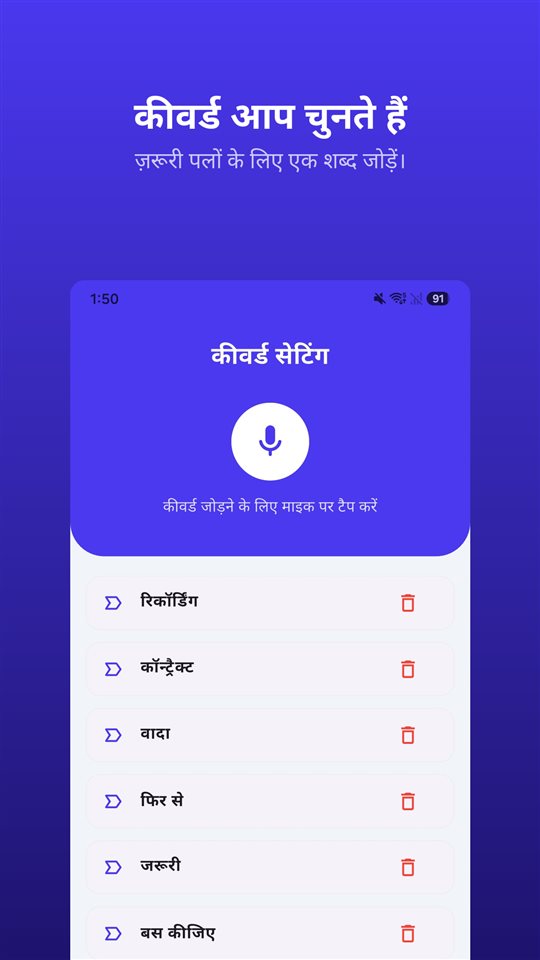
आप कई कीवर्ड सेव कर सकते हैं, और उनमें से कोई एक पहचाना जाते ही रिकॉर्डिंग शुरू हो जाती है। एक ही वाक्य में साथ आने वाले दो शब्द पहचान को कहीं ज़्यादा भरोसेमंद बनाते हैं। “चलिए, मीटिंग शुरू करते हैं” वाक्य सोचिए और “मीटिंग” और “शुरू” दोनों सेव कीजिए। मीटिंग के लिए कीवर्ड पहचाने जाने के बाद की रिकॉर्डिंग अवधि एक घंटा या हाथ से रोकना रखें, ताकि रिकॉर्डिंग बीच में न कटे।
अगले हफ़्ते की टीम मीटिंग में जैसे ही मैनेजर कहेंगी “चलिए, मीटिंग शुरू करते हैं”, मेज़ पर रखा फ़ोन वैसे ही रिकॉर्डिंग शुरू कर देगा, और ठीक पहले के 30 सेकंड भी रहेंगे। शब्द से रिकॉर्डिंग शुरू होने का तरीका पहले आप कुछ कहते हैं: आवाज़ से रिकॉर्डिंग शुरू करना में बताया गया है।
कैफ़े में पहले शोर हटाइए
किसी क्लाइंट के साथ कैफ़े में हुई दो लोगों की मीटिंग दोबारा सुनें, तो कॉफ़ी मशीन, म्यूज़िक और बगल की मेज़ की हँसी बातचीत से तेज़ सुनाई दे सकती है। जो रकम आपने मेज़ पर साफ़ सुनी थी, रिकॉर्डिंग में मुश्किल से समझ आती है।
TalkSafe का AI नॉइज़ रिमूवल पूरी हो चुकी रिकॉर्डिंग से पीछे का शोर हटाता है और बातचीत रहने देता है। प्रोसेसिंग फ़ोन के अंदर होती है, और साफ़ किया गया संस्करण नई फ़ाइल के रूप में सेव होता है, मूल फ़ाइल जैसी थी वैसी रहती है। आमने-सामने बैठे दो लोगों की बातचीत में बातचीत बच जाती है। यह ट्रिम किए गए हिस्से पर भी काम करता है, इसलिए आप सिर्फ़ वे मिनट साफ़ कर सकते हैं जब रकम की बात हुई। दूसरे तरीकों से तुलना Android पर वॉइस रिकॉर्डिंग से पीछे का शोर कैसे हटाएँ में है।
मीटिंग के बाद पहले सारांश पढ़िए
मीटिंग रिकॉर्ड करने का मतलब यह नहीं कि कोई एक घंटे की फ़ाइल शुरू से सुनेगा। इसीलिए रिकॉर्ड करने वाले भी आख़िर में याददाश्त पर ही भरोसा करते हैं।
TalkSafe किसी रिकॉर्डिंग में टैप करने पर उसका AI सारांश बनाता है और उसे रिकॉर्डिंग के विवरण वाली स्क्रीन पर प्लेयर के नीचे बिंदुओं की सूची के रूप में दिखाता है। हिंदी में हुई मीटिंग का सारांश हिंदी में बनता है। सारांश में फ़ैसला ढूँढिए और ठीक शब्दों के लिए वह हिस्सा सुनिए।
- यह सारांश है, ट्रांसक्रिप्ट नहीं। पूरी मीटिंग का शब्दशः टेक्स्ट नहीं होता।
- सारांश सर्वर पर बनते हैं। कीवर्ड की पहचान फ़ोन के अंदर होती है, लेकिन सारांश के लिए रिकॉर्डिंग सर्वर पर भेजी जाती है।
- ट्रिम किए गए हिस्सों और शोर हटाई गई फ़ाइलों का भी सारांश बन सकता है।
Galaxy और Pixel फ़ोन के बिल्ट-इन रिकॉर्डर भी समर्थित मॉडलों पर सारांश देते हैं। ऐप्स के बीच के फ़र्क़ Android पर AI से वॉइस रिकॉर्डिंग का सारांश कैसे बनाएँ में हैं।
सिर्फ़ वे मिनट भेजिए जब फ़ैसला हुआ
मीटिंग के बाद आम तौर पर पूरा घंटा नहीं, बल्कि वे कुछ मिनट शेयर किए जाते हैं जब फ़ैसला हुआ। TalkSafe का ट्रिम चुने हुए हिस्से को नई फ़ाइल के रूप में सेव करता है और मूल फ़ाइल को अपनी जगह रहने देता है। भेजने के लिए Android या iPhone का शेयर मेन्यू इस्तेमाल होता है, इसलिए हिस्सा फ़ाइल लेने वाले किसी भी ऐप में जा सकता है: ईमेल, मैसेजिंग ऐप, शेयर्ड फ़ोल्डर। ट्रिम करने का तरीका Android पर वॉइस रिकॉर्डिंग कैसे ट्रिम करें, मूल फ़ाइल खोए बिना में है।
फ़ोन खो जाए, मीटिंग नहीं
मीटिंग की रिकॉर्डिंग की ज़रूरत अक्सर महीनों बाद पड़ती है। इस बीच आप फ़ोन बदल सकते हैं, या जगह ख़ाली करते समय फ़ाइल डिलीट कर सकते हैं।
TalkSafe के क्लाउड बैकअप में रखी गई रिकॉर्डिंग फ़ोन से गलती से डिलीट हो जाए तो उसे वापस लाया जा सकता है, और फ़ोन खो जाने पर नया फ़ोन लेने के बाद भी रिकॉर्डिंग क्लाउड से वापस लाई जा सकती हैं। बैकअप अपने आप नहीं होता, इसे आपको ख़ुद करना होता है। रिकॉर्डिंग के बाद और क्या करना चाहिए, वह रिकॉर्डिंग के बाद क्या करें, और क्या न करें में है।
भारत में जिस मीटिंग में आप शामिल हैं
जिस बातचीत में आप शामिल हैं, उसकी रिकॉर्डिंग को भारतीय कानून सीधे अपराध नहीं बनाता। सुप्रीम कोर्ट ने 1973 में आर. एम. मलकानी बनाम महाराष्ट्र राज्य मामले में कहा कि बातचीत के एक पक्ष की अनुमति से की गई टेलीफ़ोन रिकॉर्डिंग इंटरसेप्शन नहीं है। रिकॉर्डिंग पर कंपनी का कोई नियम हो, तो वह आपराधिक कानून से अलग मामला है।
रिकॉर्डिंग को अदालत तक ले जाने के लिए क्या चाहिए, यह भारत में बातचीत रिकॉर्ड करना: रिकॉर्डिंग आसान हिस्सा है, प्रमाणपत्र नहीं में है। भारत के बाहर के हिंदी भाषी देशों के नियम हमने नहीं जाँचे हैं।
ताकि सबको एक ही मीटिंग याद रहे
अगली बार कोई पूछे “उस बारे में हमने क्या तय किया था?”, तो यादों का मिलान करने की ज़रूरत नहीं। सारांश खोलिए और वह हिस्सा देख लीजिए।
मीटिंग किसी बहस को जीतने के लिए रिकॉर्ड नहीं की जाती। उसे इसलिए रिकॉर्ड किया जाता है ताकि कमरे में मौजूद सभी लोगों को एक ही मीटिंग याद रहे।
लेक्चर रिकॉर्ड करने का तरीका थोड़ा अलग है; वह फ़ोन से लेक्चर कैसे रिकॉर्ड करें: पूरी क्लास या सिर्फ़ ज़रूरी हिस्से में है।
यह सामान्य जानकारी है, कानूनी सलाह नहीं। किसी ख़ास मामले के लिए वकील से सलाह लें। दूसरे ऐप्स की सुविधाएँ लिखते समय की उनकी आधिकारिक जानकारी के आधार पर बताई गई हैं और बदल सकती हैं। हम रिकॉर्डिंग ऐप TalkSafe बनाते हैं।
फ़ोन से मीटिंग कैसे रिकॉर्ड करें?
फ़ोन को मेज़ के बीच में, बोलने वालों के बीच रखें; माइक्रोफ़ोन वाला किनारा काग़ज़ों या नोटबुक से ढका न हो, और लैपटॉप के कीबोर्ड के ठीक पास न हो। फिर रिकॉर्डिंग शुरू करें। रिकॉर्ड बटन दबाने का पल आसानी से छूट जाता है, इसलिए TalkSafe जैसा ऐप भी इस्तेमाल किया जा सकता है, जो चुना हुआ शब्द पहचानते ही रिकॉर्डिंग शुरू कर देता है और जो 30 सेकंड बीत चुके हैं, उन्हें भी सेव करता है।
क्या जिस मीटिंग में मैं शामिल हूँ, उसे रिकॉर्ड करना कानूनी है?
जिस बातचीत में आप शामिल हैं, उसकी रिकॉर्डिंग को भारतीय कानून सीधे अपराध नहीं बनाता। सुप्रीम कोर्ट ने 1973 में आर. एम. मलकानी बनाम महाराष्ट्र राज्य मामले में कहा कि बातचीत के एक पक्ष की अनुमति से की गई टेलीफ़ोन रिकॉर्डिंग इंटरसेप्शन नहीं है। रिकॉर्डिंग पर कंपनी का कोई नियम हो, तो वह आपराधिक कानून से अलग मामला है।
क्या कोई ऐप है जो मीटिंग की रिकॉर्डिंग का सारांश बनाता है?
TalkSafe, Android और iPhone के लिए एक वॉइस रिकॉर्डर ऐप है जो किसी रिकॉर्डिंग में टैप करने पर उसका AI सारांश बनाता है और उसे रिकॉर्डिंग के विवरण वाली स्क्रीन पर प्लेयर के नीचे बिंदुओं की सूची के रूप में दिखाता है। सारांश मीटिंग की भाषा में बनता है, और ट्रिम किए गए हिस्सों और शोर हटाई गई फ़ाइलों पर भी काम करता है। सारांश सर्वर पर बनते हैं।
मीटिंग की शुरुआत छूटे नहीं, इसके लिए क्या करें?
TalkSafe में आप वे शब्द कीवर्ड के रूप में सेव कर सकते हैं जो मीटिंग चलाने वाला शायद बोलेगा। कीवर्ड किसी एक व्यक्ति से बँधे नहीं होते, इसलिए कोई भी बोले, वे पहचाने जाते हैं। कोई कीवर्ड पहचाना जाते ही फ़ोन अनलॉक किए बिना रिकॉर्डिंग तुरंत शुरू हो जाती है, और जो 30 सेकंड बीत चुके हैं, वे भी सेव होते हैं। एक ही वाक्य में साथ आने वाले दो शब्द सेव करने से पहचान कहीं ज़्यादा भरोसेमंद हो जाती है।
कैफ़े वाली मीटिंग की रिकॉर्डिंग में बहुत शोर है। क्या करें?
TalkSafe का AI नॉइज़ रिमूवल लगाइए। यह पीछे का शोर हटाता है, बातचीत रहने देता है और नतीजा नई फ़ाइल के रूप में सेव करता है। प्रोसेसिंग फ़ोन के अंदर होती है और मूल फ़ाइल जैसी थी वैसी रहती है। दो लोगों की मीटिंग में बातचीत बच जाती है, और इसे ट्रिम किए गए हिस्से पर भी लगाया जा सकता है।
क्या पूरी मीटिंग टेक्स्ट में मिल सकती है?
TalkSafe में पूरा ट्रांसक्रिप्ट नहीं है, सिर्फ़ सारांश है। सारांश से वह जगह ढूँढिए जहाँ फ़ैसला हुआ, और ठीक शब्दों के लिए वह हिस्सा सुनिए। अगर शब्दशः ट्रांसक्रिप्ट चाहिए, तो साथ में ट्रांसक्रिप्शन वाला कोई ऐप इस्तेमाल कीजिए।
फ़ोन खो जाए तो क्या मीटिंग की रिकॉर्डिंग भी चली जाएँगी?
नहीं, अगर वे TalkSafe के क्लाउड बैकअप में रखी गई थीं। क्लाउड बैकअप में रखी गई रिकॉर्डिंग फ़ोन से गलती से डिलीट होने पर वापस लाई जा सकती है, और फ़ोन खो जाने पर नया फ़ोन लेने के बाद भी क्लाउड से वापस लाई जा सकती है। बैकअप अपने आप नहीं होता, इसे आपको ख़ुद करना होता है।