사용법
녹음 파일 잡음 제거, 안드로이드에서 하는 네 가지 방법
차 소리, 바람, 카페 소음. 녹음한 대화를 정리하는 네 가지 방법 — 녹음하면서 휴대폰에서, 녹음한 뒤 휴대폰에서, 컴퓨터에서, 업로드해서 — 그리고 그중 길거리 소음을 다룰 수 있는 것.
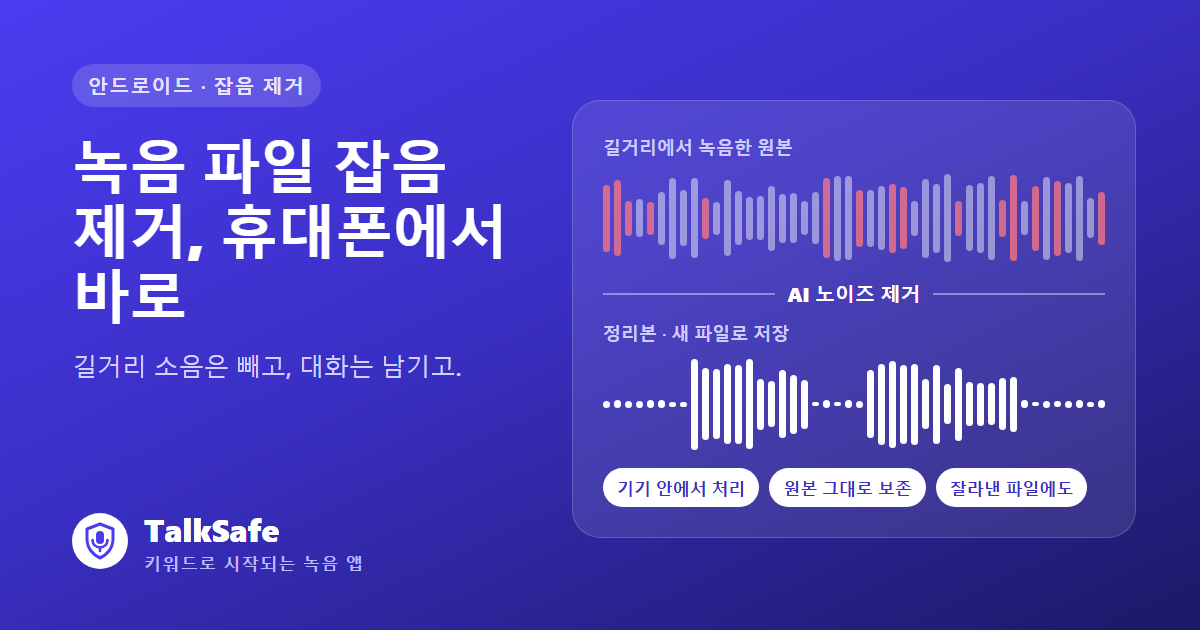
대화를 녹음했습니다. 집에 가는 길에 다시 들어보니 절반이 버스 출발하는 소리입니다.
말은 거기 있습니다. 다른 소리 밑에 깔려 있을 뿐입니다.
잡음 제거는 이제 스튜디오의 일이 아닙니다. 어떤 버튼을 누르느냐보다, 어디서 처리되고 원본이 어떻게 되느냐가 더 중요합니다.
네 가지 방법 한눈에
| 방법 | 언제 | 소리가 가는 곳 | 원본 | 길거리·차 소음 |
|---|---|---|---|---|
| 녹음하면서 잡음을 줄이는 녹음기 (픽셀 레코더 Clear voice) | 녹음 중, 픽셀 9 계열 | 레코더 앱 | 재생할 때 잡음 감소를 끄고 들을 수 있음 | 배경 잡음 전반이 대상 |
| 녹음 후 휴대폰에서 정리하는 앱 (TalkSafe AI 노이즈 제거) | 녹음 후, 잘라낸 파일에도 | 기기 안에서 처리 | 그대로 남고 정리본은 새 파일 | 두 사람 대화 테스트에서 됨 |
| 컴퓨터 프로그램 (Audacity 노이즈 감소) | 녹음 후 | 내 컴퓨터 | 덮어쓰지 않으면 그대로 | 매뉴얼상 적합하지 않음 |
| 웹 서비스 (어도비 Podcast Enhance Speech) | 녹음 후 | 서비스로 업로드 | 정리된 사본을 내려받음 | 말소리와 잡음을 분리하는 용도 |
아래에서 하나씩, 실제로 무엇을 해야 하는지 봅니다.
녹음하면서: 픽셀 레코더의 Clear voice
구글은 2024년 12월 픽셀 휴대폰의 레코더 앱에 Clear voice 설정을 넣었습니다. 녹음하는 동안 배경 잡음을 줄이고, 재생할 때 토글로 잡음 감소를 끈 소리도 들을 수 있습니다.
걸리는 건 조건입니다. 당시 보도에 따르면 픽셀 9 계열의 내장 마이크로, 모노로 녹음할 때만 동작합니다. 이후 업데이트에서 이름이 Auto Clear Voice로 바뀌었습니다.
그 휴대폰이 있고 시끄러운 곳에 갈 걸 미리 안다면, 여기서 가장 손이 덜 가는 방법입니다. 다른 휴대폰이라면 선택지가 아닙니다.
컴퓨터에서: Audacity
Audacity는 무료이고, 노이즈 감소(Noise Reduction) 효과가 이 작업의 고전적인 방법입니다. 잡음만 있는 몇 초를 골라 잡음 프로필을 딴 다음, 녹음 전체에 효과를 적용합니다.
원래 만들어진 용도에는 잘 맞습니다. 치직거림, 웅웅거림, 에어컨 소리처럼 일정한 소리입니다. 그런데 Audacity 공식 매뉴얼은 교통 소음이나 청중 소리처럼 불규칙한 배경 잡음에는 적합하지 않다고 밝힙니다. 길거리 녹음이 바로 그런 소리로 가득합니다.
컴퓨터와 파일 옮기기, 슬라이더 조절도 필요합니다. 설정을 너무 세게 하면 짧은 잡음 같은 인공음이 생길 수 있다고 매뉴얼도 경고합니다.
업로드해서: 웹 서비스
어도비 Podcast Enhance Speech 같은 도구는 파일을 업로드하면 서비스가 처리하고, 정리된 파일을 내려받는 방식입니다. 말소리용으로 만들어져서 결과가 인상적일 때가 많습니다.
실제 대화에 쓰기 전에 알아둘 게 두 가지 있습니다. 첫째, 업로드한다는 건 대화의 사본이 그 서비스로 넘어간다는 뜻입니다. 팟캐스트라면 상관없지만, 다른 사람이 들어 있는 사적인 대화라면 일부러 내려야 할 결정입니다. 둘째, 무료로 쓸 수 있는 길이와 하루 사용량에 제한이 있고, 그 기준은 바뀝니다.
녹음 후 휴대폰에서: TalkSafe
TalkSafe에는 녹음이 끝난 파일에 적용하는 AI 노이즈 제거가 있습니다.
- 기기 안에서 처리합니다. 파일을 정리하려고 어디로 올리지 않습니다.
- 원본이 남습니다. 정리된 파일은 옆에 새 파일로 저장됩니다.
- 잘라낸 파일에도 됩니다. 중요한 2분을 먼저 잘라내고, 그 부분만 정리하면 됩니다.
길거리에서 녹음한 두 사람 대화로 테스트했을 때, 차 소리는 빠지고 대화가 남았습니다.
미리 정해둔 말이 들리면 녹음이 시작되고, 화면이 잠긴 채로 동작하며, 시작 직전 30초까지 함께 저장되는 그 앱입니다. 길 위에서는 앞의 두 기능이 녹음을 남기고, 노이즈 제거가 그 녹음을 들을 수 있게 만듭니다.
원본은 반드시 남겨두세요
잡음 제거는 소리의 다른 판본을 만듭니다. 그게 이 작업의 목적이고, 동시에 원본이 중요한 이유입니다.
녹음을 어딘가에 쓸 가능성이 있다면 — 신고, 분쟁, 청구 — 듣기 쉬운 정리본을 내되, 손대지 않은 원본을 함께 보관하세요. 정리본이라는 사실도 밝히세요. 다른 데는 손대지 않았다는 걸 보여주는 게 원본입니다. 녹음 파일을 다루는 방법은 녹음한 다음에 해야 할 일과 하지 말아야 할 일에 정리했습니다.
필요해지기 전에: 가까이서 녹음하기
마이크가 애초에 잡지 못한 소리를 되살리는 도구는 없습니다. 몇 가지 습관이 정리를 쉽게 만듭니다.
- 거리가 가장 중요합니다. 두 사람 사이 탁자에 놓인 휴대폰이 가방 속 휴대폰보다 낫습니다.
- 바람이 가장 까다로운 잡음입니다. 바람을 등지거나 건물 입구로 한 걸음 들어가는 게 어떤 설정보다 효과가 큽니다.
- 스피커폰 통화는 주변 소리를 같이 담습니다. 그렇게 통화를 녹음했다면, 나중에 노이즈 제거로 배경 잡음을 걷어낼 수 있습니다. 안드로이드에서 스피커폰이 남은 방법인 이유는 통화 녹음 앱이 전부 안 되는 이유, 그리고 갤럭시는 왜 되는가에 있습니다.
정리하면
- 일정한 치직거림·웅웅거림, 컴퓨터에서: Audacity
- 픽셀 9이 있고 미리 계획했다면: 레코더의 Clear voice, 녹음 전에 켜두기
- 스튜디오급 결과가 필요하고 사생활 문제가 없다면: 웹 서비스에 업로드
- 휴대폰 안에 두고 싶은 길거리 대화라면: TalkSafe의 AI 노이즈 제거, 기기 안에서, 원본은 그대로
전용 녹음기와 휴대폰의 음질 비교는 녹음기를 가르는 건 음질이 아니라 ‘언제 시작되는가’입니다에 있습니다.
다른 도구의 기능은 작성 시점의 공식 문서와 보도를 기준으로 했으며 바뀔 수 있습니다. 저희는 녹음 앱을 만들고 있으며, 위에서 밝혔습니다.
안드로이드에서 녹음 파일의 잡음을 어떻게 없애나요?
방법은 네 가지입니다. 픽셀 9 계열 구글 레코더 앱의 Clear voice처럼 녹음하면서 잡음을 줄이는 녹음기, TalkSafe의 AI 노이즈 제거처럼 녹음이 끝난 파일을 휴대폰에서 정리하는 앱, Audacity의 노이즈 감소 같은 컴퓨터 프로그램, 그리고 어도비 Podcast Enhance Speech처럼 파일을 업로드해서 처리하는 웹 서비스입니다.
휴대폰 안에서 녹음 파일의 잡음을 없애주는 안드로이드 앱이 있나요?
TalkSafe에 AI 노이즈 제거 기능이 있습니다. 녹음이 끝난 파일이나 잘라낸 파일에 적용하면 길거리 소음 같은 잡음을 걷어내고 대화를 남깁니다. 처리는 기기 안에서 이루어지고, 원본은 그대로 두고 정리된 파일을 새로 저장합니다.
Audacity로 차 소리를 없앨 수 있나요?
잘 안 됩니다. Audacity 공식 매뉴얼은 노이즈 감소 효과가 치직거림이나 웅웅거림 같은 일정한 잡음에 맞고, 교통 소음이나 청중 소리처럼 불규칙한 배경 잡음에는 적합하지 않다고 설명합니다. 말소리가 없는 구간에서 잡음 프로필을 먼저 따는 방식입니다.
잡음을 지우면 증거로서 문제가 되나요?
잡음 제거는 소리의 다른 판본을 만드는 작업이라 원본을 남겨두는 것이 중요합니다. 듣기 쉬운 정리본을 제출하되 손대지 않은 원본을 함께 보관하고, 정리본이라는 사실을 밝히면 됩니다. TalkSafe의 노이즈 제거는 새 파일로 저장되고 원본은 그대로 남습니다.
잡음을 지우려면 녹음 파일을 업로드해야 하나요?
아닙니다. 어도비 Podcast Enhance Speech 같은 웹 서비스는 파일을 업로드해서 처리하므로 대화의 사본이 그 서비스로 넘어갑니다. TalkSafe의 AI 노이즈 제거처럼 기기 안에서 처리하는 방식은 파일이 휴대폰 밖으로 나가지 않습니다.
녹음의 일부만 정리할 수 있나요?
네. TalkSafe에서는 필요한 구간을 먼저 잘라내고(잘라낸 구간은 새 파일로 저장되고 원본은 남습니다) 그 파일에 AI 노이즈 제거를 적용하면 됩니다.