使い方
録音ファイルを切り取る方法、原本は残して必要な部分だけ
長い録音から必要な2分だけを切り出すのは数秒で済みます。切り取ったあとも原本が残るかどうかはアプリしだいです。よく使われるアプリの扱いの違いと、原本を残すべき理由。
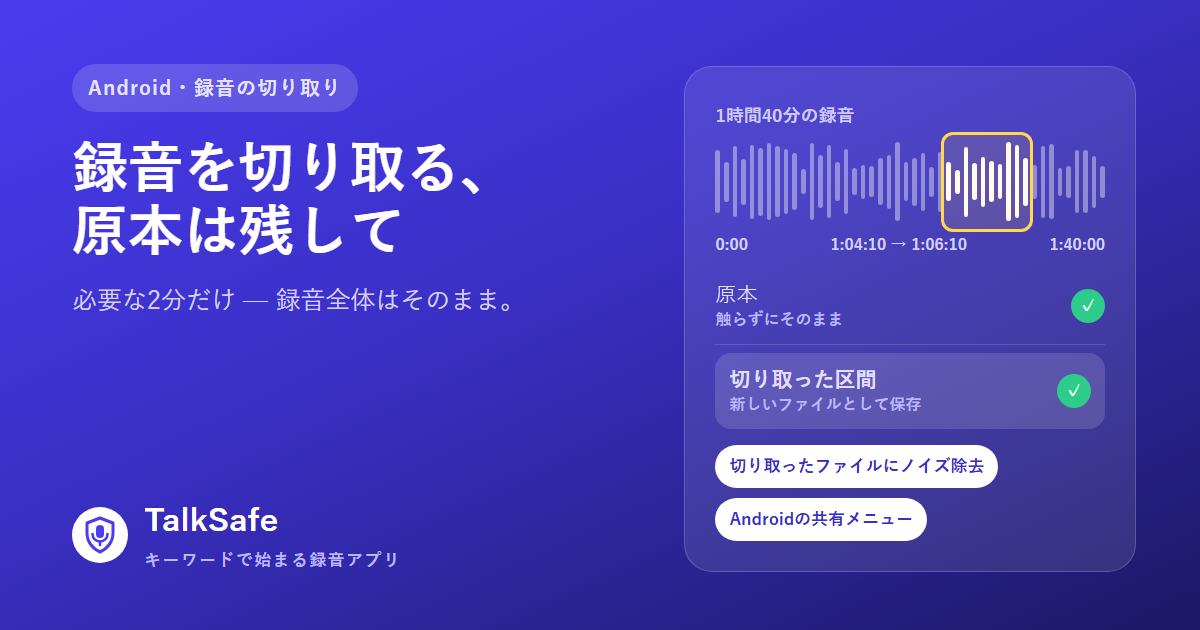
録音は1時間40分。必要なのは、1時間を過ぎたどこかにある2分です。
残りを聞く人はいません。会社も、捜査機関も、裁判所も。全体を渡せば誰かがその2分を探すことになり、2分だけを渡せば、その前に何が言われていたのかと誰かが尋ねます。
切り取るのは簡単です。大事なのは、切り取ったあとも録音全体が残っているかどうかです。
よく使われるアプリはこう扱います
| アプリ | どこで | 切り取り方 | 元のファイルは |
|---|---|---|---|
| Googleレコーダー | Pixel | メニュー → 切り抜きと削除(Crop & Remove)、音声または文字起こしで | 最後はコピーとして保存(Save copy) |
| サムスンの音声録音アプリ | Galaxy | 切り取りハンドルをドラッグ | 保存時に選ぶ:置き換える/新しいファイルを作る |
| Audacity | パソコン | 選択 → 削除 → 書き出し | 同じ名前で上書きして書き出さない限りそのまま |
| TalkSafe | Android | 区間を選んで切り取り | 常に残る。切り取った区間は新しいファイル |
違いが出るのは、いちばん右の列です。
PixelのGoogleレコーダー
Googleレコーダーは、録音のメニューにある「切り抜きと削除(Crop & Remove)」で編集します。切り抜きは選んだ部分を残し、削除は選んだ部分を取り除きます。波形でも文字起こしでも選べるので、長いファイルの中から一文を探すにはいちばん速い方法です。どちらの場合も最後はコピーとして保存(Save copy)で、新しいファイルに名前を付けます。
Pixelを持っているなら良い編集機能です。ほかの機種にはありません。
Galaxyのサムスン音声録音アプリ
Galaxyに入っている音声録音アプリ(Voice Recorder)では、切り取りハンドルを必要な長さまでドラッグし、保存前にその区間を聞いて確かめられます。サムスンの公式ガイドによると、最後にファイルを置き換えるか、新しい音声ファイルを作るかを選ぶことになります。
ゆっくり確認すべきなのはその選択肢ひとつです。置き換えを選ぶと、最初に録音したファイルが上書きされます。あとで使う可能性が少しでもあるなら、新しいファイルを選んでください。メニューの表示は機種やOne UIのバージョンによって少し違うことがあります。
パソコンで:Audacity
Audacityは無料で、ミリ秒単位で正確です。区間を選び、不要な部分を削除して、書き出します。元のファイルと同じ名前で上書きして書き出さない限り元のファイルは変わらないので、切り取ったものは新しい名前で書き出してください。
その代わり、スマートフォンからファイルを移し、編集し、必要なら戻すという手間がかかります。
TalkSafe
TalkSafeはスマートフォンの上で切り取り、上書きの選択肢そのものを置いていません。選んだ区間は新しいファイルとして保存され、元の録音はもとの場所にそのまま残ります。押し間違えるボタンがありません。
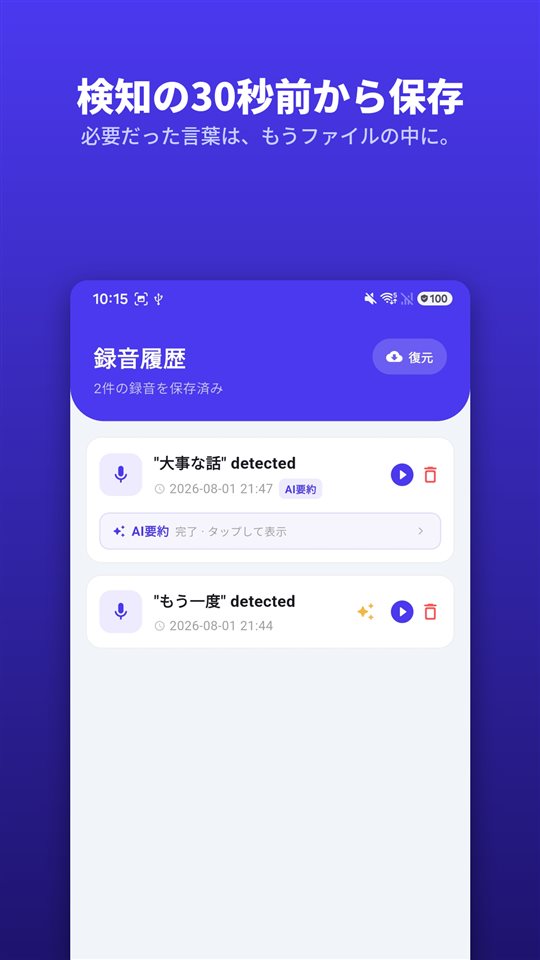
ここから三つのことが言えます。
- 始まりの位置を自分で決められます。TalkSafeはあらかじめ決めた言葉が聞こえると録音を始め、その言葉が聞こえる30秒前からあわせて保存します。そのためファイルはその瞬間より少し前から始まります。切り取りで抜粋の開始位置を正確に決め、前の部分はすべて原本に残しておけます。
- 切り取ったファイルだけを整えられます。TalkSafeのAIノイズ除去は切り取ったファイルにも使えます。必要な2分を先に切り取り、その部分だけを整えれば十分です。処理は端末の中で行われ、結果はまた別の新しいファイルとして保存されます。
- 切り取ったファイルはどこへでも送れます。送信にはAndroidの共有メニューを使うので、ファイルを受け取れるアプリならどこへでも届きます — 自分のメール、クラウド、パソコン。
原本を残すべき理由
抜粋はひとつの主張です。これがそのとき言われたことで、前後に意味を変える言葉はなかった。その主張を裏づけるのが原本です。
録音には署名も押印もありません。だから裁判所は、内容を検討する前に、そのファイルが主張どおりのものか、会話を偏りなく写しているかを確かめます。
日本の民事訴訟では、録音は準文書として扱われ、会話の全体を音声データとして提出し、あわせて反訳書を出すのが実務です。反訳書だけを出した場合、相手方は民事訴訟規則144条にもとづいて録音媒体の写しの交付を求めることができます。一部だけを出したり編集したりしたものしか手元にないと、改変の有無そのものが争点になります。
必要な区間は切り取って示し、全体の原本はいつでも出せるように残しておく。これがいちばん強い組み合わせです。録音が証拠として実際にどこで止まるのかは録音はあるのに、証拠として使えないときにまとめました。
短い手順
- 原本には触れません。名前の変更、保存し直し、変換はしません。
- 必要な区間を切り取ります。前後を少し余裕をもって入れます。
- 必要なら切り取ったファイルだけを整えます。ノイズ除去は原本ではなく抜粋にかけます。
- メモを残します。日付、場所、誰がいたか、抜粋が原本の何分何秒から始まるか。
- 原本をスマートフォンの外にも置きます。自分宛てに送っておきます。
そのうえで、切り取ったファイルとメモを提出し、原本はいつでも出せるようにしておきます。
送ることと保管することは違います
共有ボタンは二つの仕事をします。自分のメールやクラウドに送るのは保管です。同僚や家族のグループ、掲示板に送るのは拡散で、録音してよいかどうかとは別の問題になります。詳しくは録音したあとにすべきことと、してはいけないことにあります。
雑音の多いファイルなら、録音の雑音を消す方法、Androidでできる4つのやり方で道具ごとの違いを比べられます。
初めて使う方へ。キーワードをどう決めると検知されやすいかは先に出るのは、手ではなく言葉ですにまとめています。
他社アプリの機能は執筆時点の公式ガイドにもとづいて記載しており、変わることがあります。私たちは録音アプリを作っており、そのことは上で明示しています。一般的な情報であり、法的助言ではありません。
Androidで録音ファイルを切り取るにはどうすればいいですか?
多くの録音アプリには切り取り機能があり、ハンドルをドラッグして必要な区間を選び、保存します。PixelのGoogleレコーダーには「切り抜きと削除(Crop & Remove)」があり、音声でも文字起こしでも区間を選べて、最後はコピーとして保存します。サムスンの音声録音アプリは、保存時にファイルを置き換えるか新しいファイルを作るかを選ばせます。TalkSafeは切り取った区間を新しいファイルとして保存し、元のファイルはそのまま残します。
録音を切り取ると元のファイルは消えますか?
アプリによって違います。Googleレコーダーはコピーとして保存します。サムスンの音声録音アプリは置き換えるか新しいファイルを作るかを尋ねるので、置き換えを選ぶと元の録音が上書きされます。TalkSafeでは元のファイルは常に残り、切り取った区間は別のファイルになります。
原本を自動的に残したまま切り取れるAndroidアプリはありますか?
あります。TalkSafeはAndroidの録音アプリで、切り取りをすると選んだ区間が必ず新しいファイルとして保存されるため、誤って上書きする選択肢そのものがありません。切り取ったファイルには端末内で処理されるAIノイズ除去を適用でき、Androidの共有メニューから送ることもできます。
録音の一部だけを証拠として出してもいいですか?
必要な区間だけを出すことはできますが、元の録音全体は必ず残してください。日本の民事訴訟では、会話の全体を音声データとして提出し、あわせて反訳書を出すのが実務です。反訳書だけを提出した場合、相手方は民事訴訟規則144条にもとづいて録音媒体の写しの交付を求めることができます。
切り取った部分だけ雑音を消せますか?
はい。TalkSafeで先に必要な区間を切り取り、そのファイルにAIノイズ除去を適用します。どちらも新しいファイルとして保存されるので、原本、切り取ったファイル、整えたファイルが並んで残ります。
切り取った録音はどうやって送りますか?
TalkSafeはAndroidの共有メニューを使うので、ファイルを受け取れるアプリならどこへでも送れます — 自分宛てのメール、クラウド、メッセージアプリ、パソコン。ただし自分に送るのは保管で、他人に送るのは拡散です。録音してよいかどうかとは別の問題になります。