사용법
녹음 파일 자르기, 원본은 남기고 필요한 부분만
긴 녹음에서 필요한 2분만 잘라내는 건 몇 초면 됩니다. 자른 뒤에도 원본이 남는지는 앱마다 다릅니다. 많이 쓰는 앱들이 이걸 어떻게 처리하는지, 그리고 왜 원본을 남겨야 하는지.
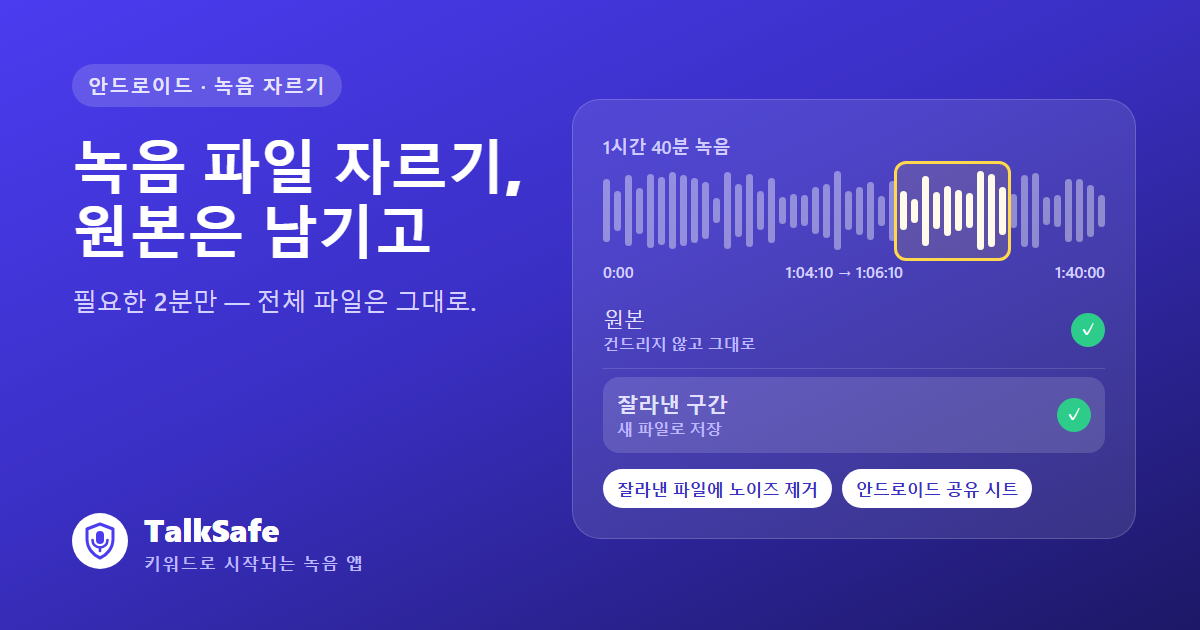
녹음이 1시간 40분입니다. 필요한 건 1시간이 넘어간 어딘가의 2분입니다.
나머지를 들을 사람은 없습니다. 회사도, 수사기관도, 법원도요. 전체 파일을 넘기면 누군가 그 2분을 찾아야 하고, 2분만 넘기면 누군가 그 앞에 무슨 말이 있었냐고 묻습니다.
자르는 건 쉽습니다. 중요한 건 자르고 난 뒤에도 전체 파일이 남아 있느냐입니다.
많이 쓰는 앱은 이렇게 처리합니다
| 앱 | 어디서 | 자르는 방법 | 원본은 |
|---|---|---|---|
| 갤럭시 음성 녹음 | 갤럭시 | 자르기 손잡이를 끌어서 | 저장할 때 선택: 기존 파일 바꾸기 / 새 파일 만들기 |
| 구글 레코더 | 픽셀 | 메뉴 → 자르기·삭제(Crop & Remove), 오디오나 텍스트에서 | 사본으로 저장(Save copy) |
| Audacity | 컴퓨터 | 선택 → 삭제 → 내보내기 | 같은 이름으로 내보내지 않으면 그대로 |
| TalkSafe | 안드로이드 | 구간 선택 후 잘라내기 | 항상 남음, 잘라낸 구간은 새 파일 |
갈리는 건 마지막 열입니다.
갤럭시 기본 음성 녹음 앱
한국에서 가장 많이 쓰는 경우입니다. 갤럭시 음성 녹음 앱에서 자르기 손잡이를 원하는 길이로 끌고, 저장 전에 그 구간을 들어볼 수 있습니다. 삼성 안내에 따르면 마지막에 기존 파일을 바꿀지, 새 오디오 파일을 만들지 고르게 됩니다.
천천히 봐야 할 곳은 그 선택지 하나입니다. 바꾸기를 고르면 처음 녹음한 파일이 덮어씌워집니다. 나중에 쓸 가능성이 조금이라도 있다면 새 파일을 고르세요. 메뉴 이름은 기종과 One UI 버전에 따라 조금씩 다를 수 있습니다.
픽셀의 구글 레코더
구글 레코더는 녹음의 메뉴에서 자르기·삭제(Crop & Remove)로 편집합니다. 자르기는 고른 부분을 남기고, 삭제는 고른 부분을 빼냅니다. 파형뿐 아니라 텍스트 변환본에서도 고를 수 있어서, 긴 파일에서 문장 하나를 찾을 때 가장 빠릅니다. 어느 쪽이든 마지막은 사본 저장(Save copy)이고, 새 파일의 이름을 정합니다.
픽셀이 있다면 좋은 편집기입니다. 다른 휴대폰에는 없습니다.
컴퓨터에서: Audacity
Audacity는 무료이고 밀리초 단위로 정확합니다. 구간을 고르고, 필요 없는 부분을 지우고, 내보내면 됩니다. 원래 파일과 같은 이름으로 덮어 내보내지 않는 한 원본은 바뀌지 않으니, 잘라낸 파일은 새 이름으로 내보내세요.
대신 휴대폰에서 파일을 옮기고, 편집하고, 필요하면 다시 옮기는 수고가 듭니다.
TalkSafe
TalkSafe는 휴대폰에서 자르고, 덮어쓰기 선택지를 아예 두지 않습니다. 고른 구간은 새 파일로 저장되고, 원본은 있던 자리에 그대로 남습니다. 잘못 누를 버튼이 없습니다.
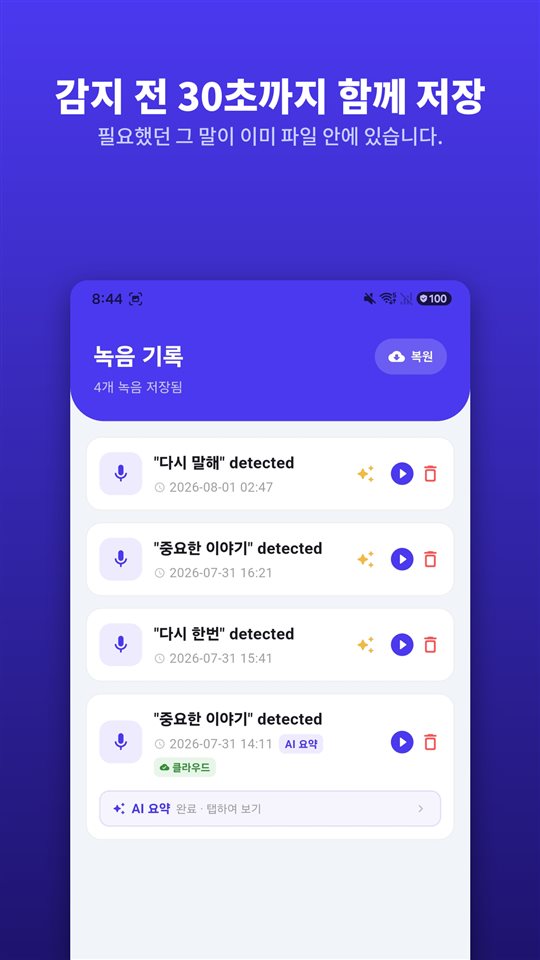
여기서 세 가지가 따라옵니다.
- 시작점을 직접 정할 수 있습니다. TalkSafe는 미리 정해둔 말이 들리면 녹음을 시작하고, 그 말이 들리기 30초 전부터 함께 저장합니다. 그래서 파일은 그 순간보다 조금 앞에서 시작합니다. 자르기로 잘라낸 파일의 시작점을 정확히 정하고, 앞부분 전체는 원본에 남겨둘 수 있습니다.
- 잘라낸 파일만 따로 정리할 수 있습니다. TalkSafe의 AI 노이즈 제거는 잘라낸 파일에도 됩니다. 필요한 2분을 먼저 자르고 그 부분만 정리하면 됩니다. 처리는 기기 안에서 이루어지고, 결과는 또 하나의 새 파일로 저장됩니다.
- 잘라낸 파일은 어디로든 보낼 수 있습니다. 보내기는 안드로이드 공유 시트를 쓰므로, 파일을 받는 앱이면 어디로든 갑니다 — 내 이메일, 클라우드, 컴퓨터.
원본을 남겨야 하는 이유
잘라낸 파일은 하나의 주장입니다. 이게 그때 한 말이고, 앞뒤에 뜻을 바꾸는 말은 없었다. 그 주장을 뒷받침하는 것이 원본입니다.
대법원은 2005년(2005도2945) 이후 일관되게, 녹음은 서명도 날인도 없고 편집·조작될 위험이 있으므로 원본이거나, 원본에서 편집 등 인위적 개작 없이 그대로 복사된 사본임이 증명되어야 증거로 쓸 수 있다고 봅니다. 2015년 전원합의체 판결(2014도10978)은 그 증명에 해시값 비교, 관여한 사람의 진술, 감정 결과 등을 종합할 수 있다고 했습니다.
원본을 지우면 어떻게 되는지 보여준 사건이 있습니다. 2022도1864 사건(2025년 2월 27일 선고)에서 피해자는 휴대폰으로 통화를 녹음한 뒤 파일을 컴퓨터와 외장 하드로 옮기고, 휴대폰의 원본은 대부분 지웠습니다. 재생하려고 mp3로 변환하기도 했습니다. 2심은 원본이 없어 동일성을 확인할 수 없다며 무죄를 선고했습니다. 대법원은 이를 파기했지만, 그 근거는 음성 감정, 편집 흔적이 없다는 점, 그리고 포렌식으로 복원한 원본 일부의 해시값이 사본과 같았다는 점이었습니다.
결과적으로 증거는 살아났지만, 원본이 휴대폰에 그대로 있었다면 2심까지 갈 질문이 아니었습니다. 녹음 증거가 실제로 어디서 막히는지는 녹음은 했는데 증거로 못 쓰는 경우에 정리했습니다.
짧은 순서
- 원본은 건드리지 않습니다. 이름 바꾸기, 다시 저장하기, 변환하기 모두 하지 않습니다.
- 필요한 구간을 자릅니다. 앞뒤를 조금 넉넉하게 넣습니다.
- 필요하면 잘라낸 파일만 정리합니다. 노이즈 제거는 원본이 아니라 잘라낸 파일에 합니다.
- 메모를 남깁니다. 날짜, 장소, 누가 있었는지, 잘라낸 부분이 원본의 몇 분 몇 초부터인지.
- 원본을 휴대폰 밖에도 둡니다. 나에게 보내 둡니다.
그다음 잘라낸 파일과 메모를 내고, 원본은 언제든 낼 수 있게 둡니다.
보내기와 보관은 다릅니다
공유 버튼은 두 가지 일을 합니다. 내 이메일이나 클라우드로 보내는 것은 보관입니다. 동료나 가족 단톡방, 커뮤니티에 올리는 것은 유포이고, 녹음이 허용되는지와는 별개의 문제입니다. 자세한 내용은 녹음한 다음에 해야 할 일과 하지 말아야 할 일에 있습니다.
길거리 소음이 섞인 파일이라면 녹음 파일 잡음 제거, 안드로이드에서 하는 네 가지 방법에서 도구별 차이를 볼 수 있습니다.
처음 쓰신다면, 키워드를 어떻게 정해야 더 잘 감지되는지는 말이 먼저 나옵니다에 정리해 두었습니다.
다른 앱의 기능은 작성 시점의 공식 안내를 기준으로 했으며 바뀔 수 있습니다. 저희는 녹음 앱을 만들고 있으며, 위에서 밝혔습니다. 일반적인 정보이며 법률 자문이 아닙니다.
안드로이드에서 녹음 파일을 어떻게 자르나요?
대부분의 녹음 앱에 자르기 기능이 있어서, 손잡이를 끌어 필요한 구간을 고르고 저장하면 됩니다. 갤럭시 기본 음성 녹음 앱은 자르기 후 저장할 때 파일을 바꿀지 새 파일로 만들지 고르게 합니다. 픽셀의 구글 레코더 앱은 오디오나 텍스트 변환본에서 구간을 골라 자르고 사본으로 저장합니다. TalkSafe는 잘라낸 구간을 새 파일로 저장하고 원본은 그대로 둡니다.
녹음 파일을 자르면 원본이 지워지나요?
앱마다 다릅니다. 갤럭시 음성 녹음 앱은 저장할 때 기존 파일을 바꿀지 새 파일로 만들지 묻기 때문에, 바꾸기를 고르면 원본이 덮어씌워집니다. 구글 레코더는 사본으로 저장합니다. TalkSafe는 항상 원본을 남기고 잘라낸 구간을 별도 파일로 만듭니다.
원본을 자동으로 남기면서 자르는 안드로이드 앱이 있나요?
있습니다. TalkSafe는 안드로이드 녹음 앱으로, 자르기를 하면 선택한 구간이 항상 새 파일로 저장되어 실수로 덮어쓸 선택지 자체가 없습니다. 잘라낸 파일에는 기기 안에서 처리되는 AI 노이즈 제거를 적용할 수 있고, 안드로이드 공유 시트로 보낼 수 있습니다.
녹음의 일부만 증거로 내도 되나요?
필요한 부분만 내도 되지만 전체 원본은 반드시 남겨야 합니다. 대법원은 녹음파일 사본이 증거가 되려면 편집 등 인위적 개작 없이 원본 내용 그대로 복사된 것임이 증명되어야 한다고 봅니다. 2025년 2월 27일 선고 2022도1864 사건에서는 원본을 휴대폰에서 지운 탓에 2심에서 증거능력이 부정되었고, 대법원에서 포렌식으로 복원한 원본 일부의 해시값이 사본과 같다는 점 등이 확인된 뒤에야 뒤집혔습니다.
잘라낸 부분만 잡음을 지울 수 있나요?
네. TalkSafe에서 먼저 필요한 구간을 잘라내고, 그 파일에 AI 노이즈 제거를 적용하면 됩니다. 두 단계 모두 새 파일로 저장되므로 원본, 잘라낸 파일, 정리된 파일이 나란히 남습니다.
잘라낸 녹음 파일은 어떻게 보내나요?
TalkSafe는 안드로이드 공유 시트를 사용하므로, 파일을 받는 앱이면 어디로든 보낼 수 있습니다 — 내 이메일, 클라우드, 메신저, 컴퓨터. 다만 나에게 보내는 것은 보관이고, 다른 사람에게 보내는 것은 유포로, 녹음이 허용되는지와는 별개의 문제입니다.